Vous tentez de lancer une session de tchat aléatoire sur Chatroulette, mais rien ne fonctionne : la caméra reste muette, la connexion échoue, ou les messages ne s’affichent plus sur l’écran. Ces situations frustrantes sont pourtant souvent liées à quelques causes bien identifiées, et la plupart se résolvent en suivant une démarche méthodique. Ce guide vous accompagne étape par étape pour retrouver une discussion vidéo fluide et sans accroc.
À retenir
- Vérifiez que votre navigateur autorise explicitement l’accès à votre webcam et à votre micro dans les paramètres de confidentialité.
- Effacez les données de navigation, le cache et les cookies de votre navigateur pour éliminer les fichiers obsolètes nuisant au chargement du site.
- Assurez-vous de disposer d’une connexion internet stable et envisagez de désactiver temporairement votre VPN pour éviter les blocages ou les latences.
- Désactivez les extensions de blocage publicitaire ou les paramètres de sécurité trop restrictifs qui peuvent empêcher le fonctionnement des appels vidéo.
- Vérifiez dans les paramètres de votre système d’exploitation que le bon périphérique vidéo est sélectionné et qu’aucun autre logiciel ne l’utilise simultanément.
- Maintenez votre navigateur à jour pour garantir la compatibilité avec les technologies de communication en temps réel utilisées par le site.
Vérifier les autorisations et les paramètres du navigateur Chrome ou Edge
Autoriser l’accès à la caméra et au micro dans votre navigateur
Le premier réflexe lorsque vous rencontrez un problème sur Chatroulette est de vérifier les permissions accordées à votre navigateur. Sur Chrome comme sur Edge, le site doit disposer d’une autorisation explicite pour accéder à votre webcam et à votre micro. Pour y remédier, accédez aux paramètres de confidentialité et de sécurité de votre navigateur, puis cherchez la section dédiée aux autorisations de sites. Vérifiez que Chatroulette figure bien dans la liste des sites autorisés à utiliser la caméra et le micro. Si l’accès est bloqué, un simple clic sur le cadenas affiché dans la barre d’adresse vous permet de modifier ces réglages directement depuis l’interface du navigateur. La compatibilité entre le site et votre navigateur joue un rôle central dans le bon fonctionnement de la communication vidéo.
Effacer les données de navigation et effacer les fichiers en cache
Lorsque le problème persiste malgré des autorisations correctement configurées, la cause peut se trouver dans les données de navigation accumulées au fil du temps. Les fichiers en cache ou les cookies obsolètes peuvent en effet interférer avec le chargement du site et provoquer des dysfonctionnements au niveau de la vidéo ou des messages. Pour y remédier, accédez aux paramètres avancés de Chrome ou d’Edge, puis sélectionnez l’option permettant d’effacer les données de navigation. Pensez à cocher les cases correspondant aux fichiers en cache, aux cookies et aux données de sites. Une fois cette opération effectuée, relancez votre navigateur et retournez sur Chatroulette pour vérifier si la situation s’est améliorée. Effacez également les images stockées localement si votre navigateur propose cette option, car elles peuvent parfois alourdir inutilement le chargement des sessions de tchat anonyme.
Résoudre les dysfonctionnements de connexion internet et de réseau
Assurer une connexion web stable avec votre fournisseur d’accès
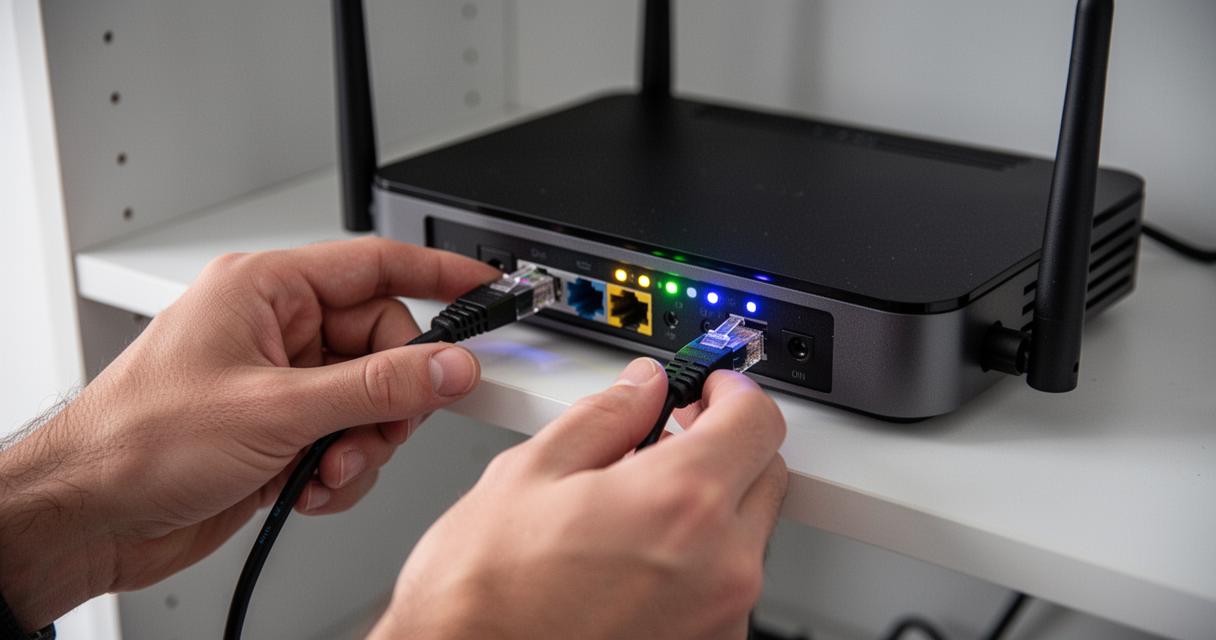
Un appel vidéo de qualité sur Chatroulette repose avant tout sur une connexion internet stable. Si votre réseau est instable ou trop lent, les sessions s’interrompent, l’écran reste figé ou la connexion avec un autre utilisateur échoue dès le départ. Commencez par vérifier le débit proposé par votre fournisseur d’accès à internet en réalisant un test de connexion depuis votre ordinateur. Si le résultat est insuffisant, essayez de vous rapprocher de votre box ou de redémarrer votre équipement réseau. Il est aussi judicieux de désactiver temporairement un réseau VPN si vous en utilisez un, car ce type de service peut introduire une latence supplémentaire ou bloquer l’accès à certains sites de chat vidéo. Une connexion web stable reste la condition sine qua non pour profiter pleinement de la rencontre en ligne proposée par Chatroulette.
Contrôler la compatibilité du navigateur et les paramètres de sécurité
Certains paramètres de sécurité activés par défaut dans votre navigateur ou votre système peuvent bloquer les fonctionnalités de Chatroulette sans que vous en soyez conscient. Les extensions de blocage de publicités, les firewalls ou encore les options de confidentialité renforcées peuvent empêcher le bon déroulement d’une interaction aléatoire en vidéo. Depuis le tableau de bord des paramètres de votre navigateur, vérifiez que les services de communication en temps réel ne sont pas bloqués. Testez également le site dans un autre navigateur pour isoler l’origine du problème : si Chatroulette fonctionne sur Edge mais pas sur Chrome, le souci est bien lié à la configuration de ce dernier. La compatibilité entre votre version de navigateur et les technologies utilisées par le site est un point à ne pas négliger.
Dépanner les problèmes d’appareil photo et de périphérique vidéo
Sélectionner la bonne webcam dans le tableau de bord de l’ordinateur
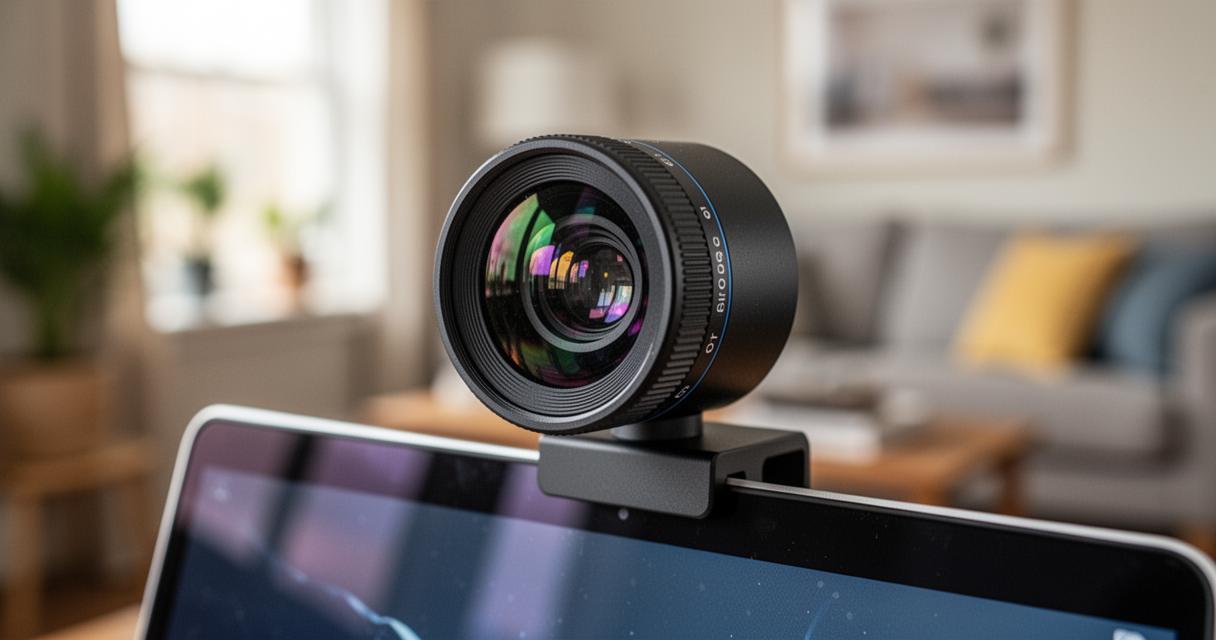
Chatroulette repose sur le principe du tchat aléatoire, et une webcam est presque indispensable pour y participer pleinement en discussion vidéo. Lorsque l’image ne s’affiche pas, il est possible que le site utilise un mauvais périphérique. Si votre ordinateur dispose de plusieurs appareils photo ou webcams connectés, le navigateur peut sélectionner par défaut un périphérique qui n’est pas actif. Rendez-vous dans les paramètres de votre système d’exploitation pour vérifier quel appareil est reconnu et actif. Depuis le tableau de bord des périphériques, sélectionnez la webcam principale et assurez-vous qu’aucun autre logiciel ne l’utilise simultanément, car cela peut empêcher Chatroulette d’y accéder. Il est aussi possible de cacher la vidéo affichée sans désactiver la caméra, par exemple en orientant l’objectif vers le mur ou vers une photo posée sur le bureau, si vous souhaitez participer à la messagerie instantanée sans exposer votre image.
Mettre à jour le navigateur si le problème de vidéo persiste sur l’écran
Si malgré toutes ces vérifications le problème de vidéo persiste sur l’écran, la version de votre navigateur mérite d’être examinée. Une version trop ancienne de Chrome ou d’Edge peut ne plus supporter certaines technologies web utilisées par Chatroulette, notamment celles liées à la communication vidéo en temps réel. Accédez au menu d’aide ou de paramètres de votre navigateur et recherchez l’option de mise à jour. Installez la dernière version disponible, puis redémarrez le navigateur avant de relancer une session sur le site. Si le problème persiste malgré une version à jour, contactez le support de Chatroulette en décrivant précisément la nature du dysfonctionnement, le navigateur utilisé et les étapes déjà réalisées. Une description claire du contexte facilite grandement la résolution du problème et permet d’obtenir une réponse adaptée à votre situation d’appel vidéo.